


3. Trametre una tasca
3. Trametre una tasca
Les tasques són exercicis de diversa tipologia que permeten al docent avaluar el progrés i assoliment de la matèria de forma personalitzada.
Per tant, faciliten una valoració dels coneixements i permeten fer un seguiment individualitzat, ja que és el docent qui revisa el contingut de l'activitat i l'avalua.
En general, podreu modificar el vostre lliurament de les tasques fins a la data final establerta.
Respecteu el termini de lliurament de les tasques ja que, un cop finalitzat, no podreu tornar-les a modificar o lliurar.
Tipus de tasques
Hi ha dos tipus de tasques:
-
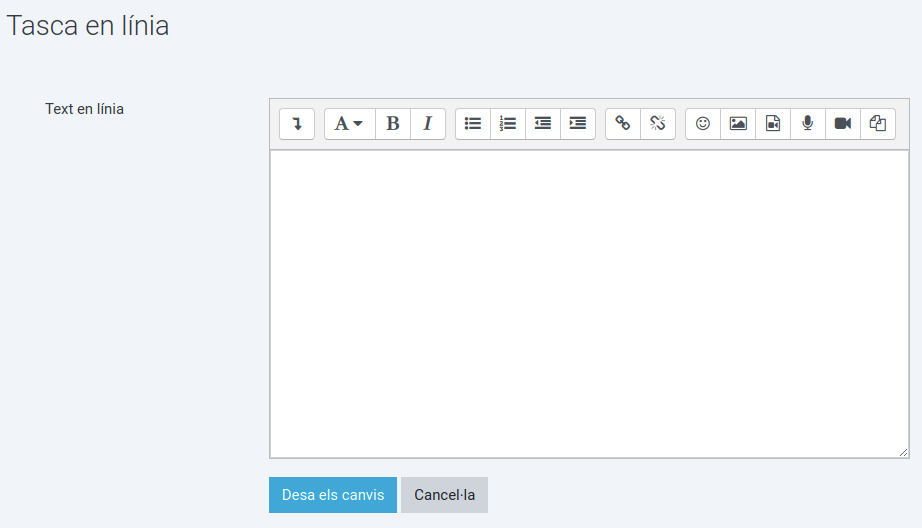
Tasca en línia, quan el lliurament s'ha de redactar i enviar fent servir el camp de text que proporciona la mateixa tasca. Aquest camp de text normalment disposa d'un editor de text enriquit que permet donar format als contingut (negreta, cursiva, llistes, taules…).
-
Tramesa de fitxers, si la tasca permet adjuntar i enviar documents externs, com ara documents de text (OpenOffice, PDF, Microsoft Office), imatges, full de càlcul…
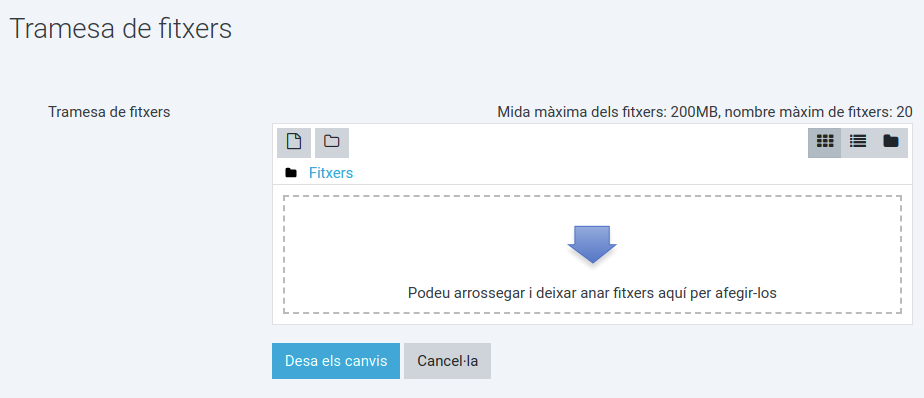
El sistema permet, si cal, que totes dues possibilitats (en línia i fitxer), estiguin disponibles alhora en una mateixa tasca. Per tant, en alguna ocasió, dins d'un curs us podeu trobar totes dues opcions. Reviseu sempre l'enunciat amb atenció per saber què s'espera que lliureu.
Fer una tasca en línia
-
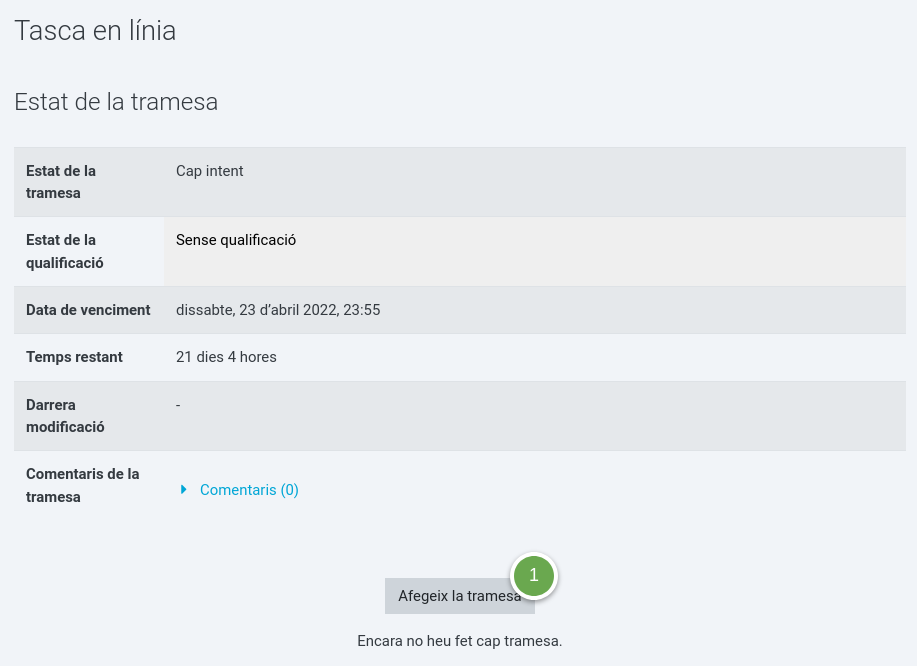
Accediu a la tasca i feu clic al botó Afegeix la tramesa (1) que trobareu a la part inferior.
-
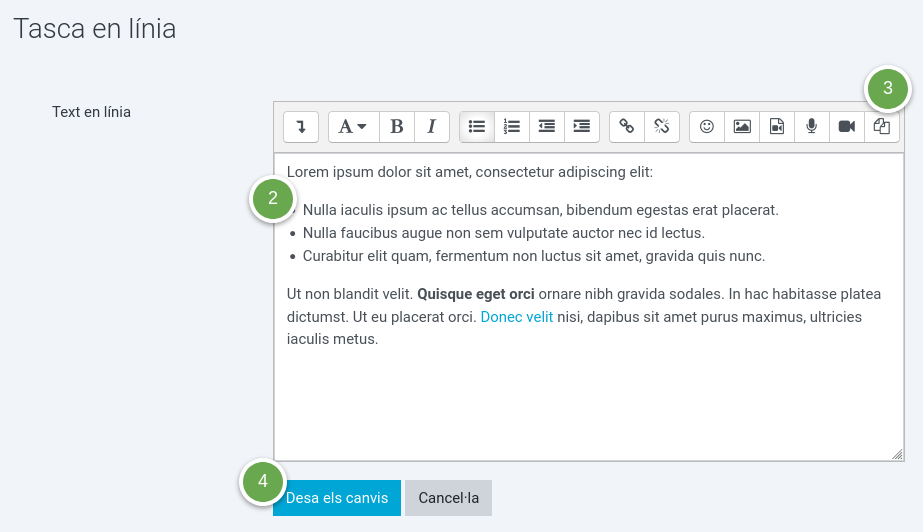
Llegiu amb atenció l'enunciat i redacteu la resposta al camp de text Text en línia (2). Feu servir els botons de l'editor de text (3) per donar format al text, si s'escau.
-
No cal enllestir la tasca d'una vegada: podeu anar-la desant i recuperar-la en un altre moment per continuar completant-la. Per fer-ho, cal fer clic al botó Desa els canvis (4). Si preferiu no guardar el que hagueu escrit, podeu fer clic sobre Cancel·la. En aquest cas, perdreu tota la informació que hagueu introduït.
-
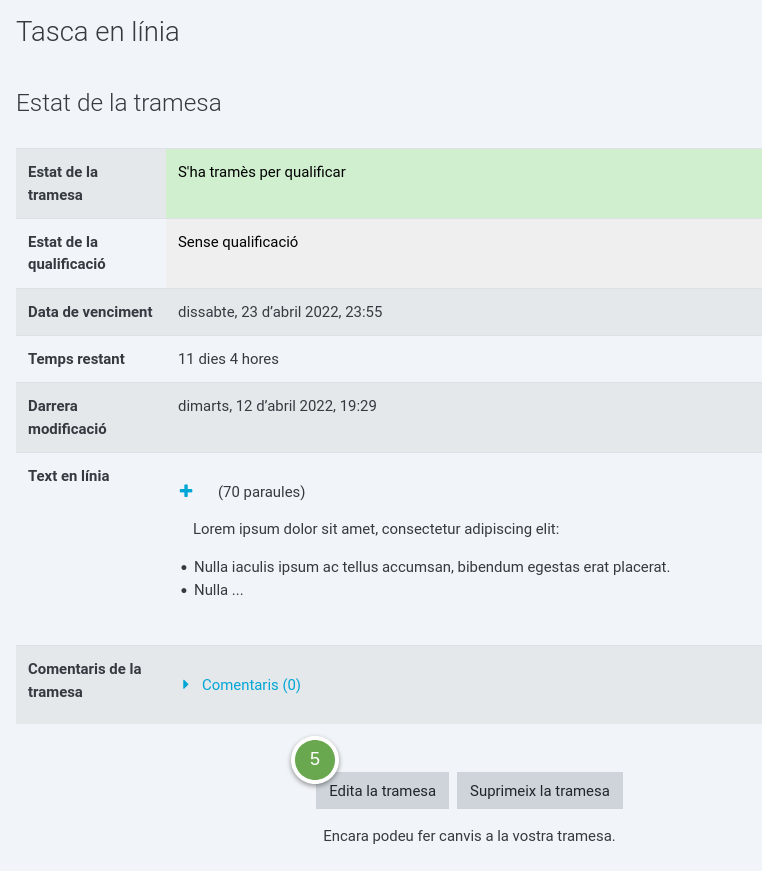
En desar els canvis, podreu consultar l'estat de la tramesa. Si voleu editar-ne el contingut (sempre i quan el termini encara no hagi finalitzat), podeu fer servir el botó Edita la tramesa (5).
-
En ocasions, a la tasca també pot aparèixer el botó Tramet la tasca (6). En aquest cas, penseu en fer clic sobre aquest botó per enviar la tramesa un cop la considereu definitiva abans que finalitzi el termini, per tal que la tasca no es quedi amb l'estat "esborrany". En fer-ho, ja no podreu tornar-la a editar.
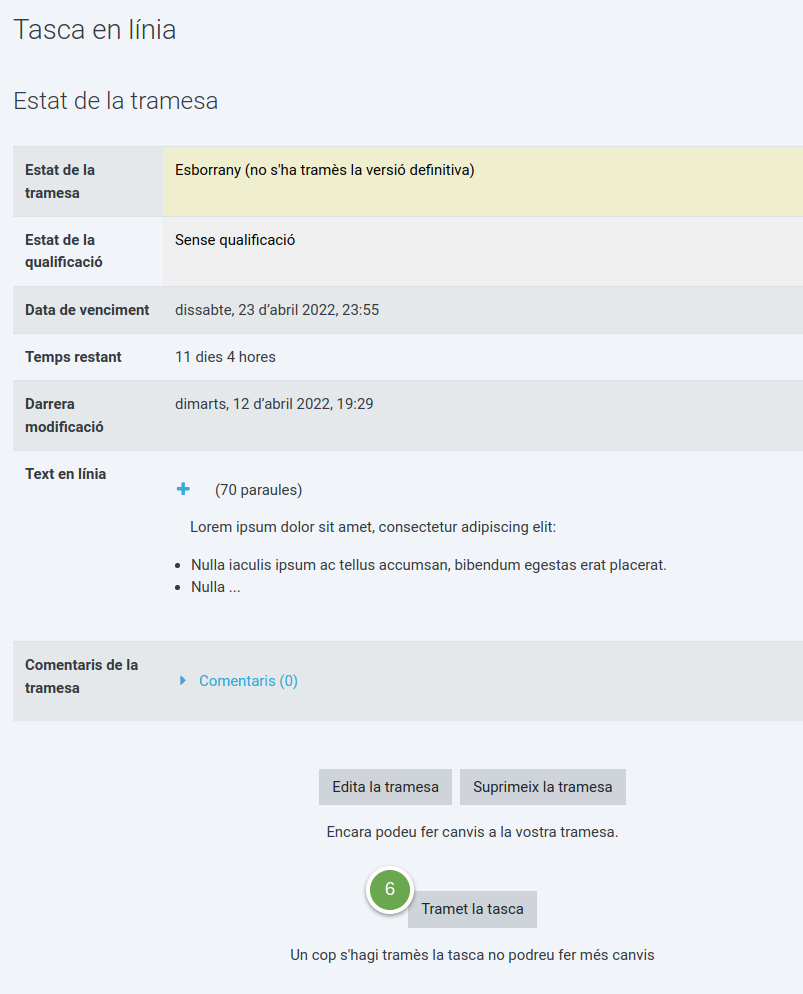
Mentre no finalitzi el termini de lliurament i no hagueu tramès la tasca de forma definitiva, podreu editar-la i modificar-ne el contingut, fent clic sobre el botó Edita la tramesa i desant els canvis un cop hagueu acabat.
Trametre un fitxer
-
Accediu a la tasca i feu clic al botó Afegeix la tramesa que trobareu a la part inferior. En aquest cas, enlloc de l'editor de text incrustat, es mostrarà un selector de fitxers:
-
Per pujar el vostre fitxer (o fitxers si la tasca admet més d'un fitxer), heu de seguir els passos següents:
-
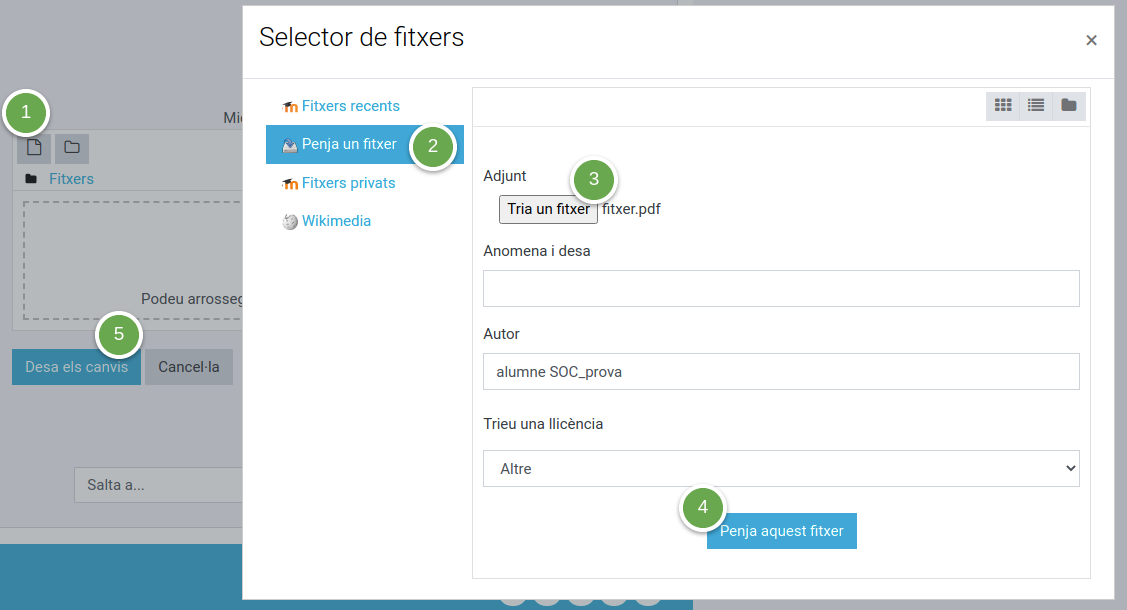
Cliqueu sobre la icona Afegeix (1). S'obrirà una finestra modal que us permetrà seleccionar i penjar un fitxer.
-
Accediu a l'opció Penja un fitxer (2), feu clic sobre el botó Tria un fitxer (3) i seleccioneu del vostre ordinador l'arxiu que voleu adjuntar a la tasca.
-
Feu clic sobre el botó Penja aquest fitxer (4).
-
-
Per adjuntar el fitxer a la tasca, feu clic sobre el botó Desa els canvis (5). Si preferiu no penjar el fitxer, podeu fer clic sobre Cancel·la.
-
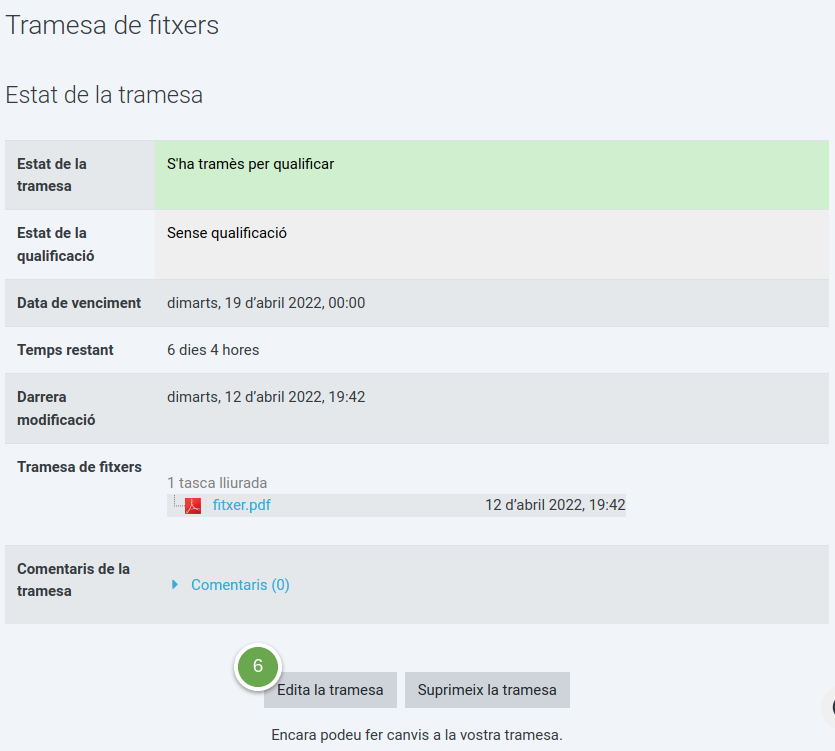
En desar els canvis, podreu consultar l'estat de la tramesa i comprovar que el fitxer s'ha adjuntat correctament. Si voleu editar-ne el contingut (sempre i quan el termini encara no hagi finalitzat), podeu fer servir el botó Edita la tramesa (6).
-
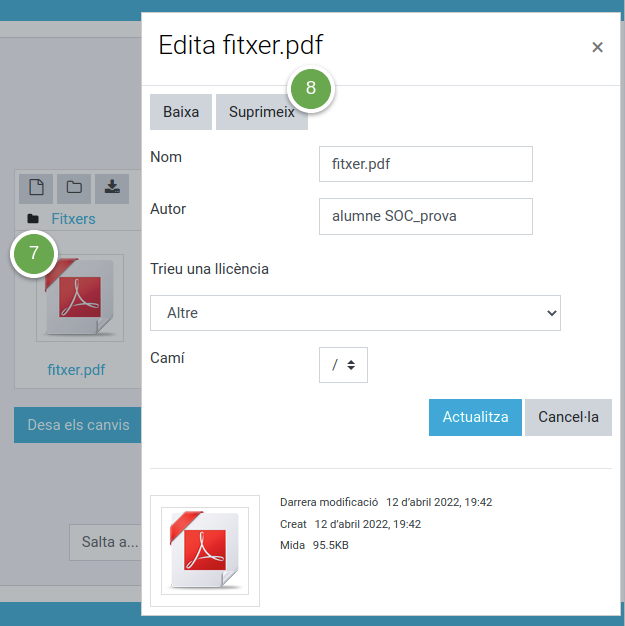
Si voleu eliminar algun dels fitxers que ja heu adjuntat, heu d'editar la tramesa, fer clic sobre el fitxer (7), fer clic sobre el botó Suprimeix (8), confirmar que voleu suprimir el fitxer que havíeu adjuntat a la tasca i desar els canvis:
Si a la tasca apareix el botó Trametre tasca, penseu a fer la tramesa definitiva abans que finalitzi el termini del lliurament, per tal que la tasca no es quedi en format "esborrany".

× Tanqueu els crèdits
Crèdits

Aquesta obra està subjecta a una llicència de
Reconeixement-NoComercial-CompartirIgual 4.0 Internacional de Creative Commons