


2. Participar en un fòrum
2. Participar en un fòrum
El fòrum és una les eines més útils en la formació en línia perquè ens ajuden a comunicar-nos amb la resta de companys del curs, inclosos tutors i tutores, de forma equitativa i eficient.
Són dinàmics, enriquidors, tenen un alt valor divulgatiu i pedagògic i es converteixen en els espais adequats per exposar dubtes, compartir neguits, debatre, etc.
Hi ha diversos tipus de fòrums:
-
Informatius. Es tracta d'espais on els tutors publicaran tota la informació rellevant del curs que l'alumnat ha de conèixer, com ara dates de lliurament d'activitats, finalització de terminis, consells per a la realització tasques, ajudes referents als temes, etc. A tots els cursos trobareu un fòrum d'aquest tipus anomenat Avisos i notícies. Aquest fòrum no permet la interacció de l'alumnat.
-
Interactius. Es tracta de fòrums on tots els participants d'un curs podran publicar-hi missatges i opinar sobre qualsevol dels temes proposats. Els fòrums es poden configurar de diverses maneres, segons la seva finalitat: alguns poden ser avaluables amb dates d'inici i de finalització, d'altres poden limitar els fils on l'alumnat pot participar, etc.
Com crear un missatge nou en un fòrum?
-
Accediu al curs i entreu al fòrum on vulgueu intervenir (per exemple, el fòrum de presentacions del curs).
-
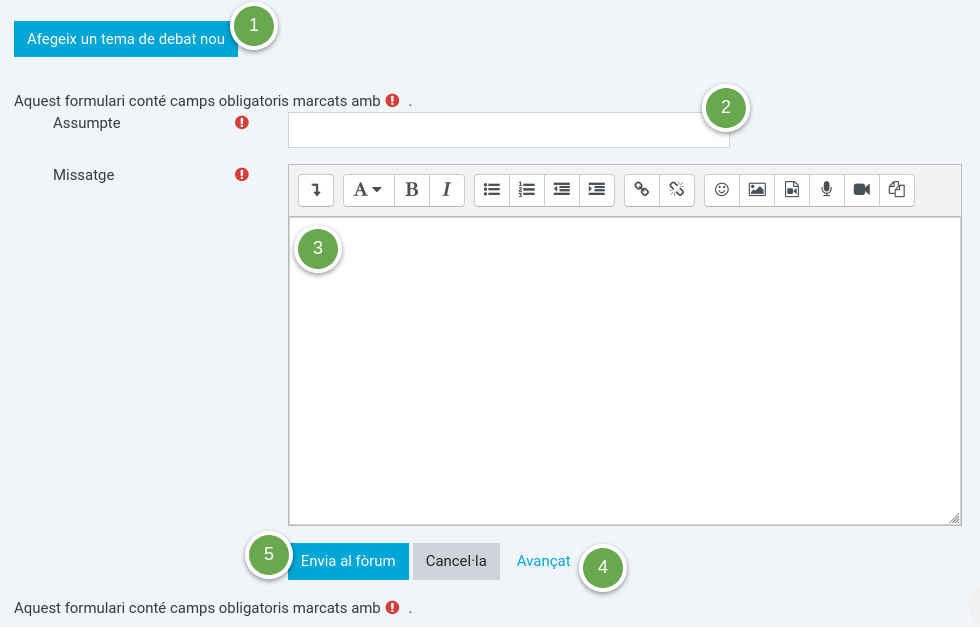
Feu clic sobre el botó Afegeix un tema de debat nou (1). En fer-ho, es mostraran els camps Assumpte (2) i Missatge (3), que són els que cal utilitzar per preparar el missatge. Utilitzeu les opcions de format, com ara negreta o llistes, si voleu modificar l'aparença del text.
-
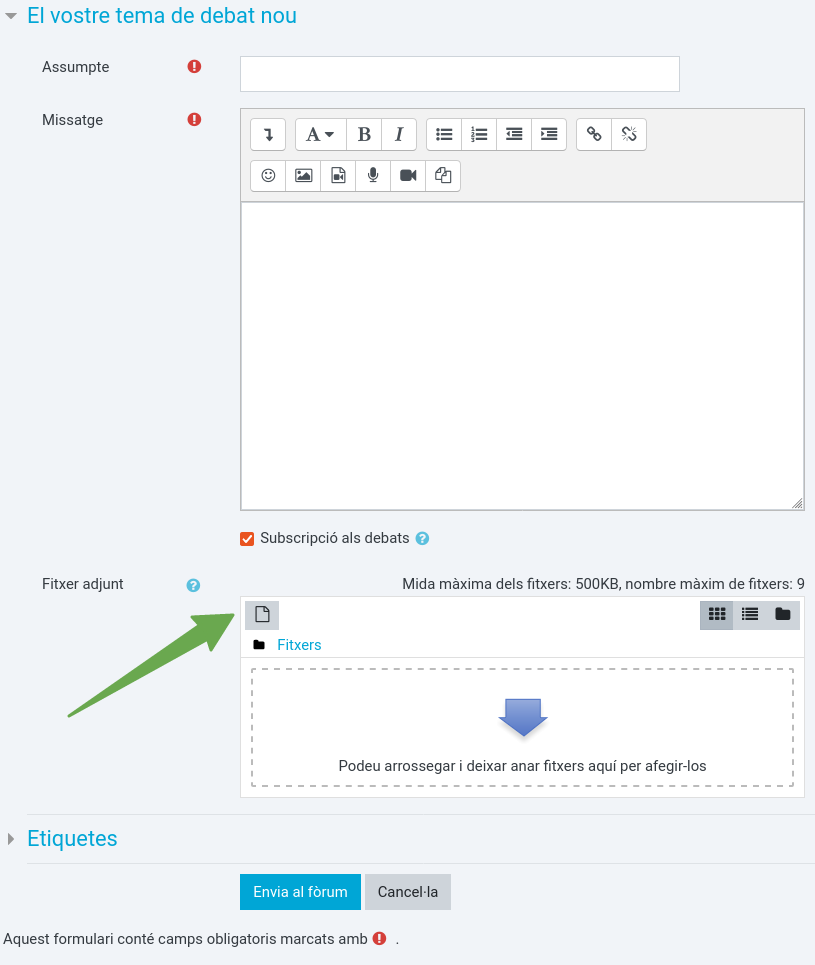
Si voleu adjuntar un fitxer al fòrum, haureu de fer clic sobre l'enllaç Avançat (4) que trobareu al costat dels botons Envia al fòrum i Cancel·la. En fer-ho, es mostrarà un camp anomenat Fitxer adjunt que us permetrà pujar fitxers al vostre missatge.
-
Cliqueu sobre el botó Envia al fòrum (5). En fer-ho, es mostrarà un missatge de confirmació i també la llista de fils del fòrum on hauria d'aparèixer el vostre:

Com respondre un missatge en un fòrum?
Aquesta opció està present a tots els missatges dels fòrums interactius.
-
Accediu al missatge del fòrum que voleu contestar.
-
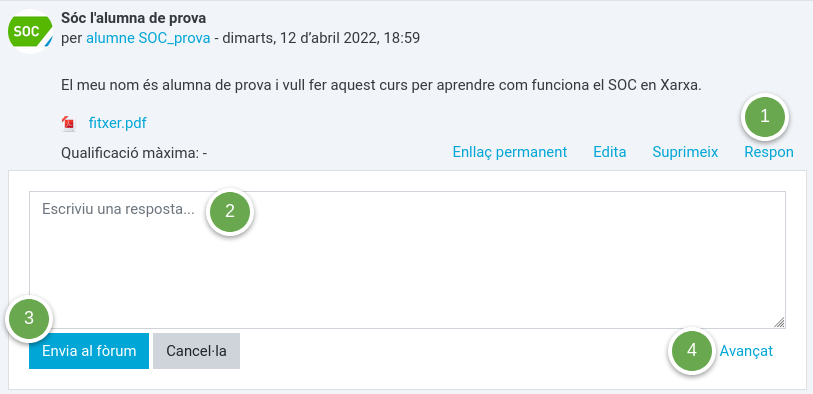
Feu clic sobre l'enllaç Respon (1) que trobareu a sota del missatge. En fer-ho, s'obrirà un camp de text (2) que us permetrà escriure una resposta i enviar-la mitjançant el botó Envia al fòrum (3):
-
En cas que vulgueu modificar el títol o adjuntar algun fitxer, haureu de fer clic sobre l'enllaç Avançat (4) que trobareu al costat dret dels botons Envia al fòrum i Cancel·la.
-
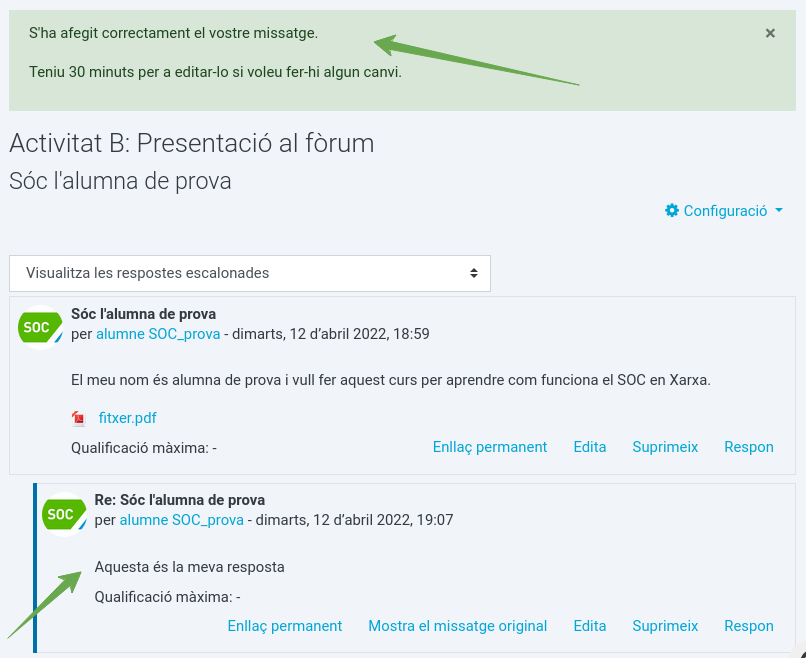
En enviar el missatge, es mostrarà un avís amb la confirmació a sobre del fil del fòrum amb el missatge i la vostra resposta:
Com adjuntar fitxers a un missatge del fòrum?
En ocasions, sigui per fer consultes o per aportar informació addicional, us pot interessar enviar un missatge amb un o més documents adjunts. Per redactar un missatge amb un fitxer adjunt:
-
Accediu al fòrum on vulgueu intervenir i feu clic sobre Afegeix un tema de debat nou o Respon, en funció de si voleu crear un fil nou o respondre un d'existent.
-
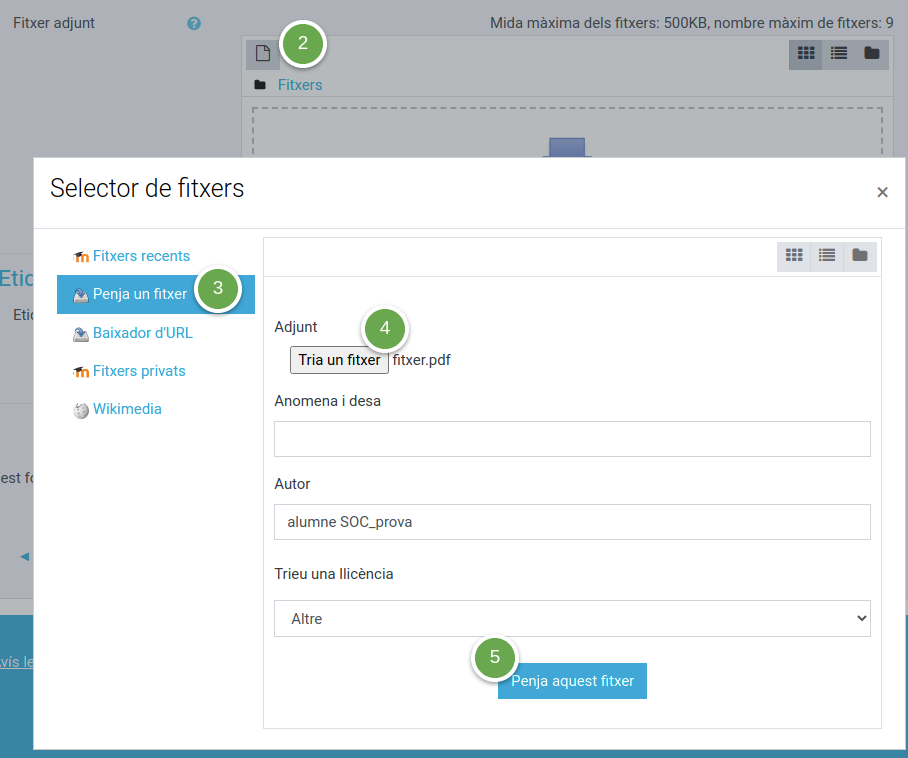
Feu clic sobre l'enllaç Avançat (1) que trobareu al costat dret dels botons Envia al fòrum i Cancel·la.

-
Accediu a la secció Fitxer adjunt, que es mostra sota del cos del missatge.
-
Cliqueu sobre la icona Afegeix (2) i observeu com s'obre una finestra modal que us permetrà seleccionar i penjar un fitxer:
-
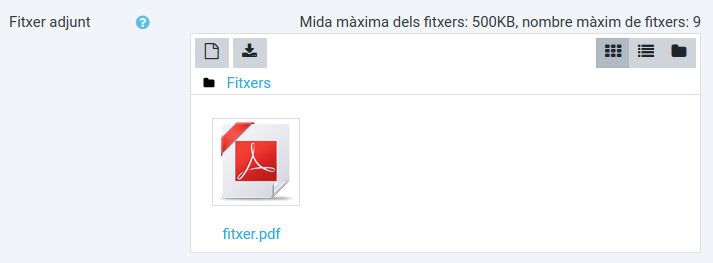
Una vegada hagueu seleccionat el fitxer (3 i 4), feu clic sobre el botó Penja aquest fitxer (5). Comproveu que al camp Fitxer adjunt apareix la miniatura del fitxer triat.
-
Per finalitzar el procés, feu clic sobre el botó Envia al fòrum i observeu-ne el resultat:
-
Les imatges es mostraran directament inserides al final del missatge.
-
En canvi, la resta de fitxers, com ara documents de text o full de càlcul, apareixeran com un enllaç, disponibles per ser descarregats.
-


Aquesta obra està subjecta a una llicència de
Reconeixement-NoComercial-CompartirIgual 4.0 Internacional de Creative Commons