



6. Com realitzar les activitats
6. Com realitzar les activitats
Les activitats d’un curs cerquen la interacció entre l’alumnat i les persones formadores i també l’avaluació sobre els continguts i el progrés i assoliment de la matèria del curs de forma personalitzada. Al Pla docent trobareu la informació necessària sobre les activitats avaluables i els seus terminis.
Aquí exposarem les activitats més habituals que trobareu en els cursos de SOC en xarxa. Hi ha més tipus d'activitats (més de 15) i configuracions possibles.
a. Com realitzar una Tasca
La tasca,  aquesta és la seva icona que trobareu a l'esquerra del nom de la tasca, és una activitat que s'utilitza per recollir, avaluar i donar una retroacció per part del professorat i alumnat a les trameses lliurades, fent una valoració i seguiment personalitzat dels progressos en la matèria.
Les tasques tenen unes instruccions específiques del que es demana a lliurar, ja sigui un text en línia i/o arxius a afegir, i una data final de termini de lliurament. En general, podreu modificar la tasca fins a aquest termini de lliurament. Passat el termini, ja no la podreu modificar ni lliurar-la novament.
Feu clic sobre la icona i el nom de la tasca, s'obre una pàgina nova amb el títol i l’enunciat de la tasca.
-
Veureu informació sobre les dates d'obertura i venciment de la tasca, i sota l’estat de la tramesa, amb el temps restant per lliurar-la, i la darrera modificació que heu fet, a més d'un espai per comentaris de la tramesa.
A dalt, feu clic el botó Afegeix la tramesa, per fer el lliurament de la tasca, i també per accedir a les instruccions per fer la tramesa de la tasca.


Hi ha dues maneres de lliurar les tasques: escriure un text en línia i/o afegir un o més fitxers.
Tasca tipus Text en línia
Aquesta tasca permet redactar la resposta a la tasca, en el camp de text de la mateixa tasca, i aquesta és la resposta que s’enviarà al professorat. Aquest camp de text normalment disposa d'un editor de text enriquit que permet donar format als contingut (negreta, cursiva, llistes, taules…). La tasca pot estar configurada per escriure amb un límit de paraules, i estarà especificat en la descripció de la tasca.
Per recuperar una tramesa dins del termini de la tasca:
-
Feu clic al botó gris Edita la tramesa.

-
Un cop hagueu fet les modificacions al text, feu clic a Desa els canvis.
Després de desar la resposta, i abans que finalitzi el termini, en alguns casos haureu de fer la tramesa definitiva de la tasca. Per fer-ho, cal que entreu a la tasca i feu clic al botó Trametre tasca. Trobareu tasques, però, que no tenen aquest botó. En aquests casos, doncs, no caldrà que feu la tramesa definitiva, ja que es farà automàticament quan finalitzi el termini de lliurament.

Tasca tipus Afegir un fitxer
Permet carregar i enviar al professorat un fitxer extern, un tipus d’arxiu compatible amb el curs, com per exemple un document de text, un full de càlcul, una imatge, un PDF, etc..
-
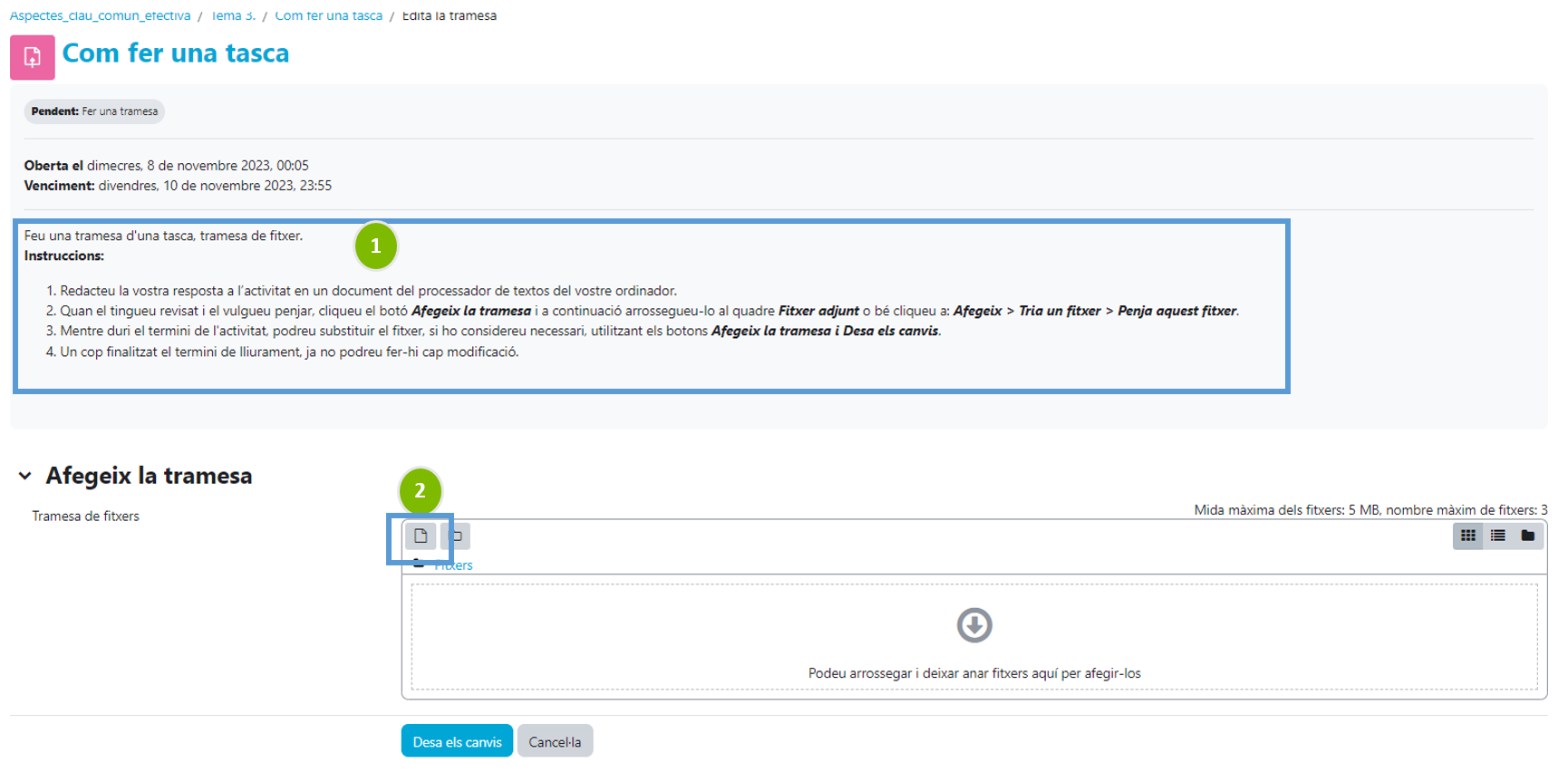
En obrir-se la pàgina per afegir la tramesa, veureu ara les instruccions per fer la tramesa.
-
Feu clic al botó "Afegeix …" per afegir el fitxer a la tramesa de la tasca, i s'obrirà una finestra de Selector de fitxers.
-
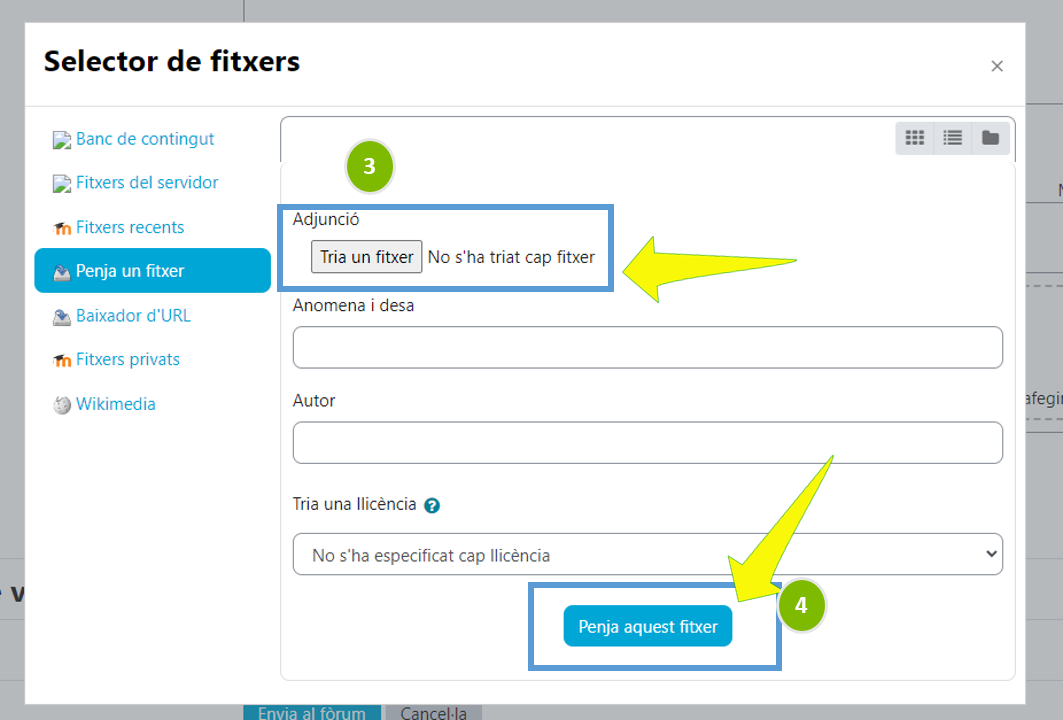
Aquí feu clic a Penja un fitxer i seleccioneu el fitxer que volgueu annexar des del vostre equip.
-
Feu clic al botó blau Penja aquest fitxer.
-
Finalment, Desa els canvis per afegir el fitxer a la tramesa.

-
Si voleu fer algun canvi en el fitxer annexat a la tasca o heu annexat un altre fitxer per error, només cal que feu clic al botó en gris Edita la tramesa, i torneu a fer el mateix procés.


A les Preferències de notificacions, explicades al punt 3.c, és recomanable que tingueu habilitades les notificacions de les tasques i, així, rebreu notificacions per correu electrònic quan les trameteu, i també una notificació emergent.

b. Com respondre un Qüestionari
El qüestionari permet avaluar el nivell de coneixement d’aprenentatge de les matèries del curs a través d’unes preguntes que cal respondre i que es puntuen de manera automàtica.
Les preguntes poden ser de diferents tipus: de resposta vertader o fals, de triar entre diferents opcions, de resposta breu, de resposta oberta, o ordenar o aparellar conceptes, etc. El qüestionari té unes instruccions específiques del que es demana per respondre les preguntes, així com els intents per fer-lo i trametre’l, el termini de disponibilitat i quan es tancarà, és a dir, el termini per respondre´l i enviar-lo. A més de la informació sobre el mètode de qualificació, si és la puntuació més alta o la mitjana quan hi ha més d’un intent.
Depenent de la configuració del qüestionari, podreu consultar la puntuació obtinguda i també la retroacció associada a les preguntes (en cas que el professorat les hagi definit), per ajudar-vos a entendre per què les heu encertat o fallat.
Accedir al qüestionari
-
Feu clic al qüestionari, amb icona

-
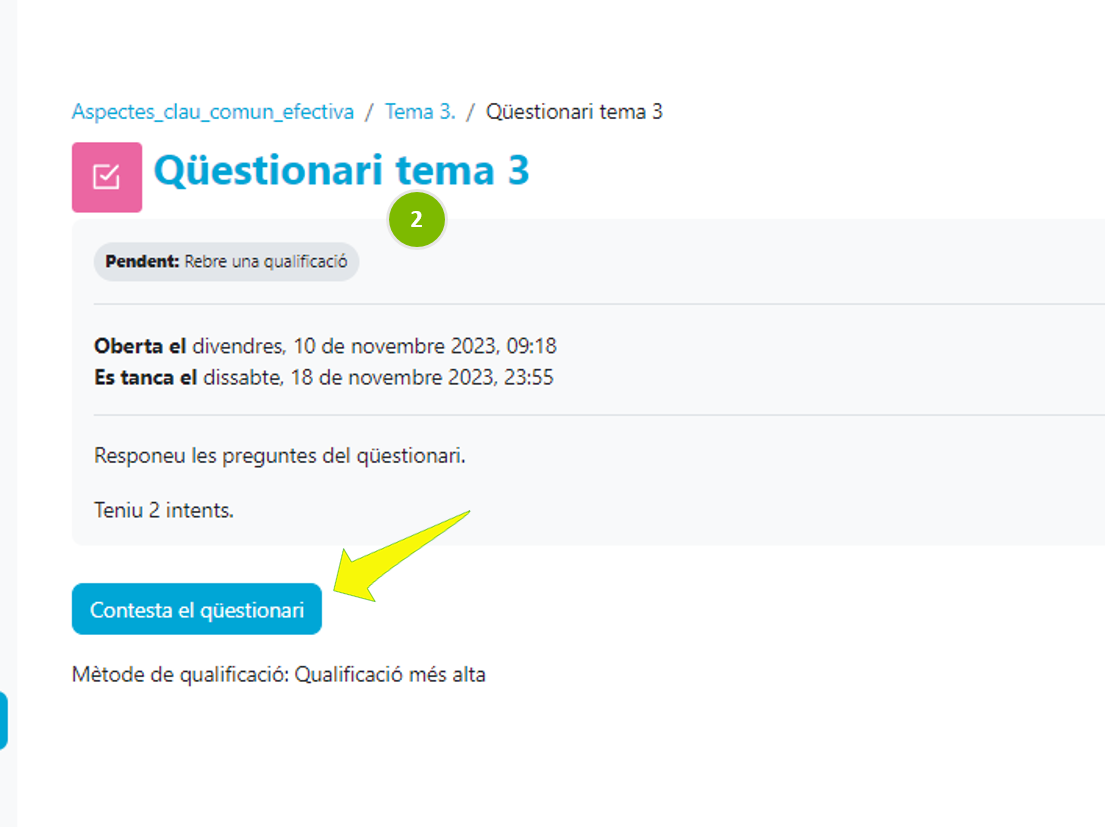
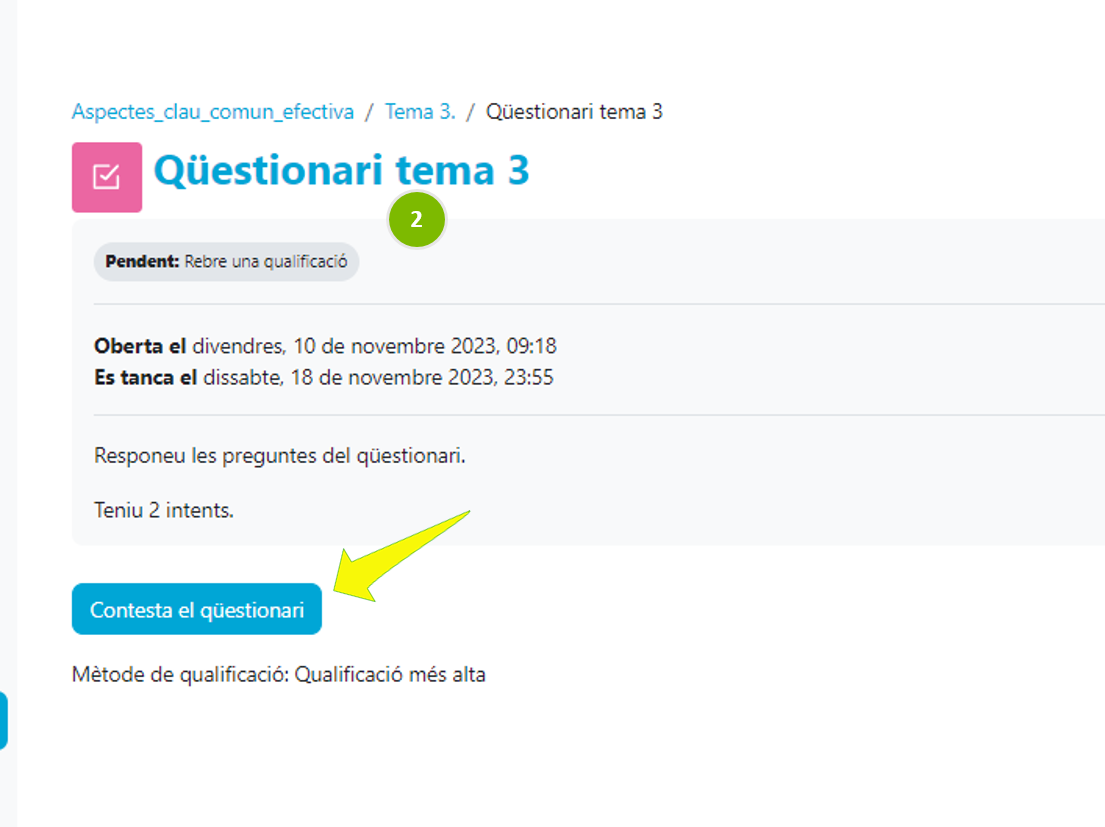
A la pàgina següent, llegiu amb atenció les instruccions per respondre el qüestionari, dates d'obertura i termini, i la informació dels intents permesos i el mètode de qualificació. Per començar a respondre’l, feu clic al botó Contesta el qüestionari.
-
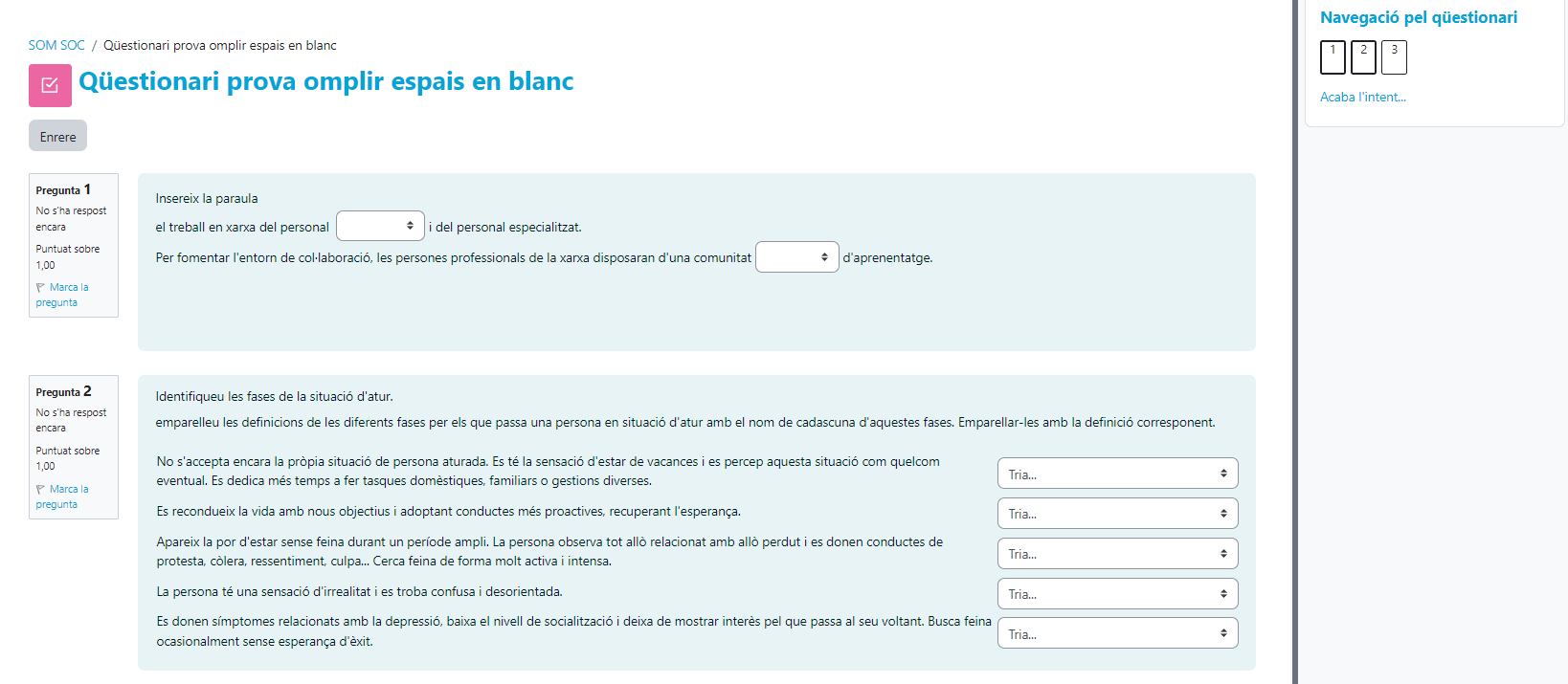
A continuació s’obrirà el qüestionari amb les preguntes a respondre, els seus enunciats i les opcions de respostes o l’espai per escriure i respondre, segons els tipus de pregunta. Llegiu amb atenció l'enunciat de cada pregunta i contesteu-la de manera reflexiva. A la columna de la dreta podeu consultar un mapa de navegació pel qüestionari, amb el nombre exacte de preguntes que té.
-
En finalitzar les respostes, i sobretot quan tingueu només un intent de lliurement del qüestionari, repasseu les vostres respostes amb els materials del curs abans.
-
És recomanable desar-lo abans, no enviar-lo i no trametre’l de manera definitiva, per repassar abans les respostes. Per a això, haureu de fer clic al botó Acaba l’intent …
-
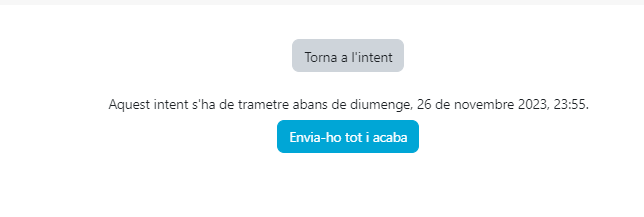
A la pàgina següent, es mostra la informació del Resum de l’intent d’aquesta activitat de qüestionari, amb l’estat de les preguntes que heu contestat, “Resposta desada”. Sota veuràs dos botons, Torna a l’intent i la informació del termini de finalització de respondre i trametre les teves respostes al qüestionari, i Envia-ho tot i acaba. Si voleu tornar a entrar i veure les respostes en aquest moment, feu clic en el botó Torna a l’intent.
-
Per sortir del qüestionari, feu clic sobre qualsevol tema o mòdul del curs pel menú de navegació esquerra.
-
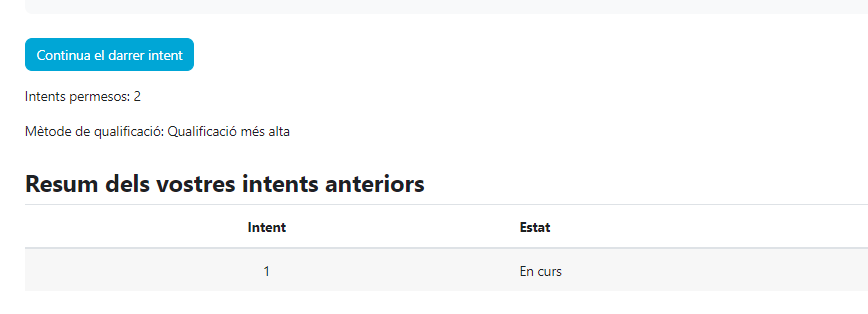
Per obrir-lo novament i reprendre l’intent, en el qüestionari feu clic en el botó Continua el darrer intent i s’obriran les preguntes tal com les vau respondre i les podreu modificar.



Trametre el qüestionari
-
A la pantalla de la informació del Resum de l’intent d’aquesta activitat de qüestionari, amb l’estat de les preguntes, i a la part inferior veuràs els dos botons, Torna a l’intent i la informació del termini de finalització de respondre i trametre les respostes al qüestionari, i Envia-ho tot i acaba, on fareu clic en aquest botó per enviar les respostes.

-
Sortirà una finestra de confirmació, Envia totes les respostes i acaba, que una vegada enviat aquest qüestionari ja no podreu canviar les respostes d’aquest intent.

-
Torneu a clicar al botó Envia-ho tot i acaba i us apareixeran després totes les respostes que heu respost al qüestionari.
-
Per finalitzar i trametre’l, feu clic a Acaba la revisió.
Apareixerà una nova pàgina amb el Resum dels intents fets, i podreu fer Revisió de l'intent. -
Feu clic al botó de la part inferior Reintenta el qüestionari, si encara teniu intents per respondre de nou el qüestionari.

-
Una vegada heu fet tots els intents permesos per respondre i trametre el qüestionari i quan hagi finalitzat el termini de lliurament, en lliurar-ho apareixerà el Resum dels intents anteriors i la informació que no es permeten més intents.


Com consultar les respostes i les qualificacions
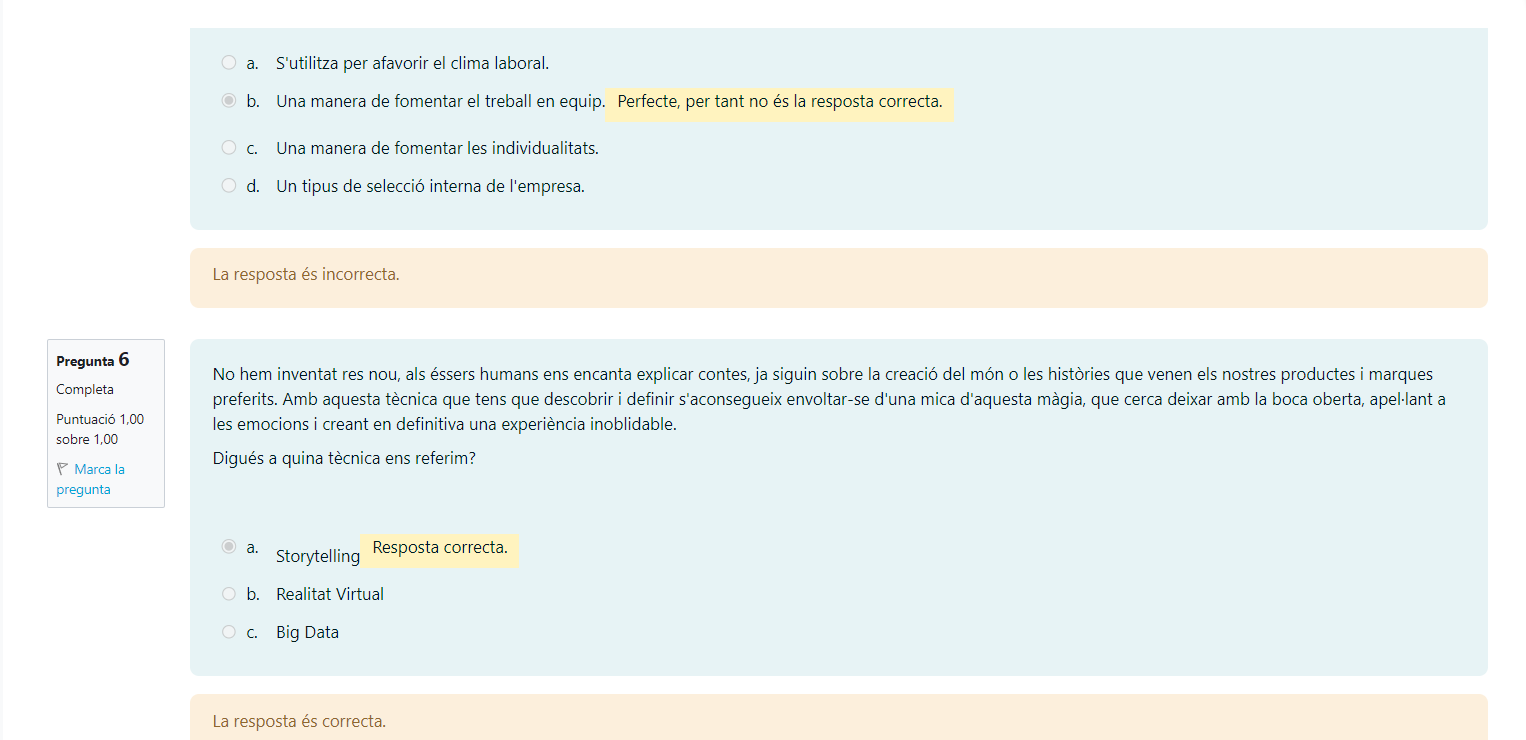
Podreu consultar les respostes correctes i també, en algun cas, les retroaccions o aclariments corresponents a cadascuna de les preguntes un cop ha finalitzat el termini de lliurament, si el qüestionari ha estat configurat per tal que no el pugueu veure immediatament.
En accedir al qüestionari, un cop l'heu lliurat, a Resum dels intents podeu consultar la qualificació obtinguda fent la revsió dels intents del qüestionari per veure-hi les respostes correctes/incorrectes:

-
Feu clic a Revisió, que apareixerà en finalitzar el termini de lliurament, per comprovar si són correctes o no les opcions triades, les respostes, i les retroaccions o aclariments de les preguntes, si en tenen.

c. Altres activitats
Glossari

Aquesta activitat permet als participants crear, recopilar i actualitzar una llista de conceptes i definicions clau, com crear un diccionari, i ordenar la informació.
Pot fer-se servir de diverses maneres. Pot ser una activitat col·laborativa per part del professorat i/o alumnat, o estar restringides les seves entrades de conceptes i definicions que només sigui feta pel professorat. Pot permetre afegir fitxers a les entrades del glossari. El glossari també pot permetre que siguin valorades i puntuades pel professorat o l’alumnat (avaluació entre iguals). Pot afegir-se una etiqueta a un concepte del glossari, que farà ressaltar aquesta paraula amb la paraula recollida al glossari.
Per afegir una entrada al Glossari:
-
Feu clic al botó Afegeix una entrada situat després de la descripció de l’activitat.
-
S’obrirà una finestra de pàgina per inserir el concepte i la seva definició, que són camps obligatoris, i opcionalment podeu afegir fitxers adjunts des del selector d’arxius.
Consulta

Aquesta activitat consisteix en què el professorat planteja una pregunta i especifica un conjunt de possibles respostes per triar. Podreu escollir una o més opciones de resposta, segons la seva configuració, i podrieu actualitzar també l’elecció de resposta si està permès.
És una activitat d’enquesta ràpida i participació sobre alguna pregunta directa per l’alumnat.
Retroalimentació

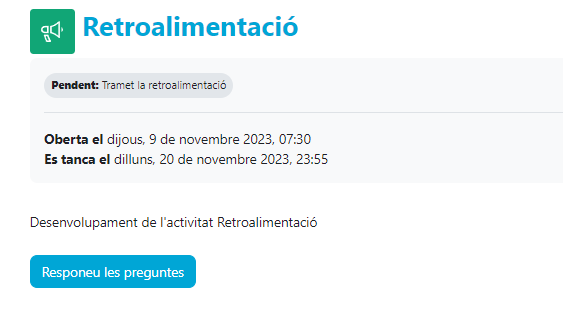
És una activitat que planteja una enquesta personalitzada per recollir les respostes utilitzant preguntes tipus d’opcions múltiples, de sí/no o d'introducció de text.
Per respondre a una pregunta de retroalimentació:
-
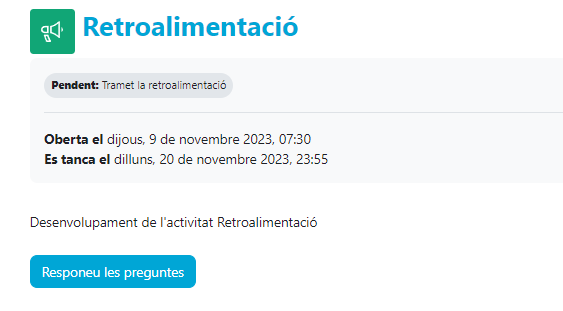
Feu clic a l’activitat, i directament s’obrirà en pantalla el títol de la pregunta i el botó de Responeu les preguntes.
-
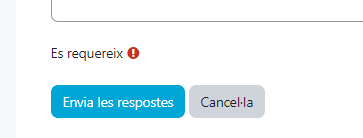
Un cop seleccioneu o escriviu la resposta, feu clic al botó blau Envia les respostes.


Aquesta obra està subjecta a una llicència de
Reconeixement-NoComercial-CompartirIgual 4.0 Internacional de Creative Commons